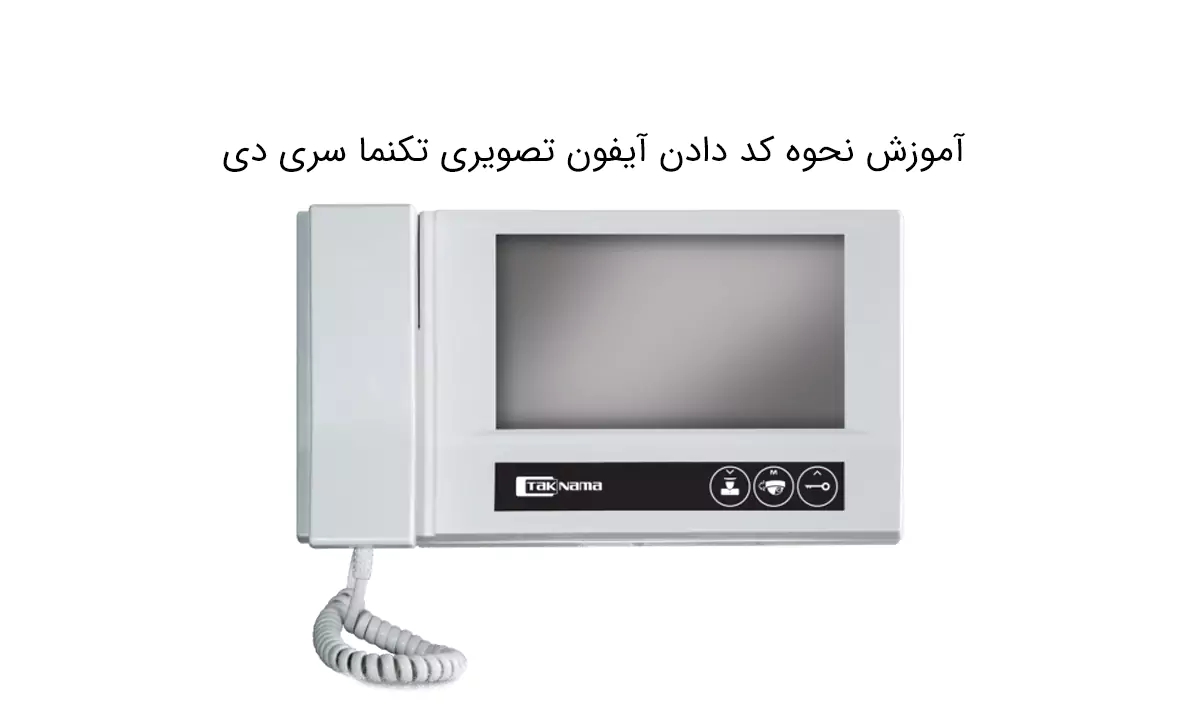
آموزش نحوه کد دادن آیفون تصویری تکنما سری D
یکی از پرفروشترین برندهای آیفون تصویری تکنما است که دارای محصولاتی مدرن با عملکرد بالا میباشد لازم به ذکر است که تمام سریهای آیفون تصویری تکنما نیازمند کددهی بوده و با دیگر برندهای آیفون تفاوت دارند. برای این کار گوشی یا دهنی آیفون تصویری را گذاشته و دکمه نگهبان یا آدمک را به مدت 20 ثانیه نگه دارید تا وارد کددهی شوید؛ حالا کد واحد از شما پرسیده میشود که میتوانید کد هر واحد را با زدن دکمههای فلش بالا و پایین انتخاب نمایید در ادامه کد دادن آیفون تصویری تکنما سری D + ویدئو را بیشتر توضیح میدهیم:
مراحل اولیه قبل از کد دادن آیفون تصویری تکنما سری D
لازم است بدانید که تفاوت اصلی آیفون تصویری تکنما با سایر آیفونهای تصویری در کددهی آنها میباشد در واقع تمام سیستمهای این برند نیازمند کددهی هستند؛ ابتدا مراحل اولیه قبل از کد دادن آیفون تصویری تکنما سری D را توضیح میدهیم.
چک کردن وضعیت دستگاه
قبل از نصب آیفون تصویری انجام مراحل اولیه مانند: لولهگذاری مسیر، سیمکشی، نصب تابلو برق و .. الزامی است. همانطور که اشاره کردیم آیفونهای تصویری و پنلهای کدینگ دارای انواع مختلفی بوده و ممکن است روش نصب آنها نیز متفاوت باشد البته اساس کار سیستم کدینگ در برندهای مختلف تقریباً یکسان است و فقط از لحاظ اتصالات و سربندی با هم تفاوتهای کوچکی دارند؛ در این مرحله موارد گفته شده را با دقت چک نمایید.
نصب و راهاندازی اولیه
- با کمک 4 پیچ یا رول پلاک موجود در قطعات براکت یا نگهدارنده فلزی دستگاه را به صورت تراز روی دیوار نصب کنید.
- اگر فضای کافی برای سیمهای پشت گوشی نباشد حتما برای تعبیه کابلها در نظر بگیرید تا به مرور زمان اتصالات آسیب نبینند.
- حتماً تمام اتصالات پنل، گوشی و جعبه تقسیم را لهیم کاری کنید تا بین سیمها پیوند مولکولی برقرار شده و این اتصال تا همیشه برقرار بماند.
- ارتفاع مناسب برا نصب گوشی 150 الی 160 سانتیمتر از کف است.
- در هنگام نصب گوشی به محل مقاومت 75 اهم در انتهای خط تصویر مطابق با نقشه موجود در دفترچه دقت نمایید.
- تمامی واحدها با یک کابل به هم وصل شده و با همان کابل به پنل اصلی متصل شدهاند در این حالت مقاومت 75 اهم انتهای خط تصویر بین پایههای مثبت و منفی ویدئو 1 قرار میگیرد. قرار دادن مقاومت در انتهای خط تصویر امپدانس آن را تنظیم کرده و موجب میشود دوربین در مدت عملکرد خود دچار سوختگی نشود.
- در این حالت تمامی سیمهای D1 و D2 و GND و L1 و L2 که در سوکت 5 پین پشت دستگاه و پنل هستند به ترتیب به هم وصل میشوند؛ حالا برای تصویر هم باید تمامی سیمهای Video+-1 پشت دستگاه ها به هم متصل و به سوکت 3 پین تصویر پنل وصل شوند و تمامی اتصالات موجود را لحیم کاری نمایید؛ در نهایت پاور را به پنل وصل کرده و دستگاههای داخلی را کددهی نمایید.
آماده سازی دستگاه
در ادامه مطالب کد دادن آیفون تصویری تکنما سری D جهت آماده سازی دستگاه بعد از نصب و قبل از انجام عملیات کددهی، همه چیز را بررسی کرده و از مواردی چون نصب صحیح و اصولی آیفون تصویری، سربندی دستگاه، اتصالات سالم و وصل بودن پنل، گوشی و جعبه تقسیم به برق مطمئن شوید.
مراحل کد دادن آیفون تصویری تکنما سری D
ابتدا آیفون را نصب کرده و به برق متصل نمایید؛ حالا بدون اینکه گوشی آیفون تصویری را بردارید کلید نگهبانی را به مدت 10 ثانیه فشار داده تا تنظیمات را روی صفحه نمایشگر مشاهده کنید؛ کلمه id number که نشان داده شد شماره واحد خود را وارد کنید برای ذخیره عدد مورد نظر باید کلید دوربین را یک بار لمس نمایید.
در این مرحله کلمه intercom id بر روی صفحه نمایش ظاهر میشود با کلیدهای جهتی شماره واحد نگهبان را انتخاب کرده و در صورت نداشتن نگهبانی عدد 255 را وارد کنید بعد از انجام این مرحله کلید دوربین را بار دیگر لمس کرده تا اطلاعات ذخیره شود.
بررسی مشکلات رایج در کددهی سری D و رفع آنها
آیفون تصویری تکنما زنگ نمیخورد: به دلیل حذف کد گوشی که باید مجددا اعمال شود.
تداخل زنگ در آیفونهای تکنما: به دلیل کددهی اشتباه واحدها که باید تصحیح شود.
در پنل ورودی ساختمان شماره به اشتباه نمایش داده میشود: کددهی پنل بیرونی ایراد دارد و باید اصلاح شود.
شماره واحد مورد نظر بر روی پنل تکنما کددهی نمیشود: دکمههای پنل ایراد داشته و باید تعویض شوند.
لینک ویدئوی آموزش نحوه کد دادن آیفون تصویری تکنما سری D
https://www.aparat.com/v/r759251
سؤالات متداول
چرا دستگاه آیفون تصویری تکنما سری D پس از کددهی کار نمیکند؟
معمولاً این مشکل به دلیل حذف شدن کد گوشی پیش میآید.
آیا میتوان کددهی را بدون دسترسی به منوی تنظیمات انجام داد؟
خیر، ابتدا باید وارد منو تنظیمات کد شویم.
چطور میتوان کد آیفون تصویری تکنما سری D را تغییر داد؟
دهنی آیفون تصویری را گذاشته و دکمه نگهبان را به مدت 20 ثانیه نگه دارید، حالا وارد کددهی میشوید و از شما کد واحد پرسیده میشود که میتوانید بازدن دکمه های فلش بالا و پایین کد واحد را انتخاب کرده و تغییر دهید؛ دکمه ثبت یا وسط را بزنید.
در صورت فراموشی کد چگونه میتوان دستگاه را ریست کرد؟
آیفون خود را با استفاده از کابل به کامپیوتری که قبلاً گوشی خود را روی آن سینک کردهاید متصل کرده و آیتونز را اجرا کنید؛ حالا در آیتونز گزینه Back Up را انتخاب نمایید، بعد از اتمام تهیه فایل پشتیبان و بکاپ گیری، گزینه بازیابی یا Restore را بزنید تا دستگاه شما از حالت دیسیبل خارج شود.