بلاگ

آموزش نحوه کد دادن آیفون تصویری تک نما سری E

آموزش نحوه کد دادن آیفون تصویری تک نما سری E

آموزش نحوه کد دادن آیفون تصویری تک نما سری E

[lmt-post-modified-info]
فهرست مطالب

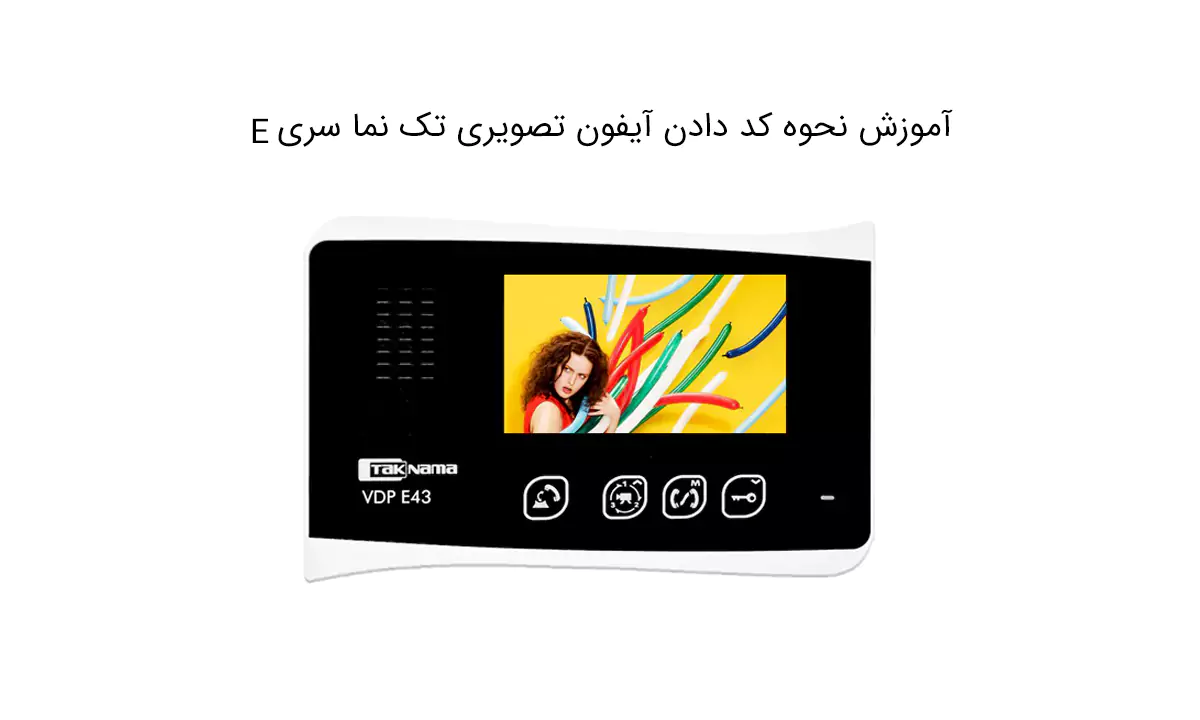
آیفون‌های تصویری تک‌نما دارای عملکرد بالایی بوده و از پرفروش‌ترین برندها به شمار می‌روند نا گفته نماند تفاوت آیفون‌های تک‌نما در تمام سری‌ها با دیگر برندها در این است که نیازمند کددهی هستند؛ آیفون تصویری تک‌نما سری E، دارای دو مدل E43 و E70 بوده که این دو مدل تنها سری از محصولات تک‌نما هستند که بدون گوشی و دهنی بوده و تنها از راه بلندگو صدای شخص پخش خواهد شد و به نام “مدل تبلتی” نیز شناخته می‌شوند؛ لازم به ذکر است که کد دادن آیفون تصویری تک‌نما سری E  تفاوت چندانی با سری D نداشته و برای نصب و روشن شدن اولیه دستگاه وارد تنظیمات کد دهی خواهند شد اما پرفروش بودن این مدل به دلیل ظاهر امروزی و زیبایی است که دارد. در ادامه نحوه کد دادن آیفون تصویری تک‌نما سری E + ویدئو را بیشتر توضیح می‌دهیم:

مراحل اولیه قبل از کد دادن آیفون تصویری تک‌نما سری E

همانطور که گفتیم آیفون‌های سری E تک‌نما بدون گوشی و دهنی هستند اما از لحاظ کددهی مشابه سری D هستند قبل از کد دادن، لازم است مراحلی را طی نمایید که در ادامه توضیح می‌دهیم:

چک کردن وضعیت دستگاه

چک کردن وضعیت دستگاه قبل از کد دادن آیفون تصویری تک‌نما سری E به این صورت است که مطمئن شوید دستگاه سالم است. قبل از هر چیز صفحه نمایش آن را بررسی کنید تا پیکسلهای سوخته نداشته باشد؛ همچنین دکمه‎های فیزیکی منو، شماره‌گیری و تنظیم صدا را چک کنید تا عملکرد آنها درست باشد، اتصال کابل‎های برق و شبکه را بررسی کنید و مطمئن شوید دستگاه به درستی روشن شده و هیچ‌گونه پیام خطایی دریافت نمی‌کنید؛ وضعیت دوربین و میکروفون آیفون را هم چک کنید و در آخر اگر دستگاه به شبکه متصل است آنتن، اینترنت و.. را بررسی کنید.  

نصب و راه‌اندازی اولیه

برای نصب اولیه آیفون تصویری بهترین نقطه که معمولاً نزدیک درب ورودی با ارتفاع استاندارد است را انتخاب کرده و دستگاه را با استفاده از پیچ و رول‎پلاک به دیوار محکم کنید؛ سپس کابل برق را به پورت مخصوص وصل نموده و آداپتور را به پریز متصل کنید تا دستگاه روشن شود. حالا در صورت پشتیبانی از IP کابل شبکه و برای مدل‌های آنالوگ کابل تلفن را به دستگاه متصل نمایید؛ بعد از روشن شدن، منوی تنظیمات اولیه (زبان، تاریخ و ساعت) را تنظیم کرده و در صورت نیاز، دوربین و میکروفون را تست کنید. در آخر با وارد کردن کدهای مربوطه یا اتصال به نرم‌افزار مدیریت، دستگاه را فعال کنید.

آماده‌سازی دستگاه

برای آماده‌سازی دستگاه قبل از استفاده، مطمئن شوید دستگاه به برق یا باتری (در مدل‌های بی‌سیم) متصل است و جریان الکتریکی یا شارژ کافی دارد در مرحله بعد تمام قطعات جانبی آیفون از جمله: دوربین، میکروفون و کابل‌های ارتباطی را بررسی کرده و مطمئن شوید به درستی نصب شده و آسیب ‌ندیده باشند؛ در صورت نیاز تنظیمات اولیه مانند زبان، تاریخ و ساعت را متناسب با نیاز خود اعمال کنید؛ همچنین اگر دستگاه شما متصل به شبکه است از صحت اتصال اینترنت یا شبکه محلی مطمئن شوید در نهایت یک تست عملکردی ساده از دستگاه گرفته تا آماده‌ بودن آن برای استفاده تایید شود.

مراحل کد دادن آیفون تصویری تک‌نما سری E

قبل از هر چیز برای کد دادن آیفون تصویری تک‌نما سری E  لازم است بدانید که دکمه (عکس برداشتن گوشی) برای ورود به تنظیمات، دکمه فلش بالا و پایین برای تغییر کد و دکمه M برای تایید نمودن کد، کاربرد دارند با روشن شدن آیفون تک‌نما و ورود به تنظیمات با فشردن دکمه‌های فلش پایین و فلش بالا به کد مورد نظر رسیده و با دکمه M کد را تایید نمایید.

مراحل کد دادن:

  • تصویر آیفون را روشن نمایید
  • دکمه برداشتن گوشی را به مدت 20 ثانیه نگهدارید.
  • بعد از وارد شدن به منو با فلش‌های بالا و پایین کد واحد را تنظیم نمایید.
  • حال دکمه ثبت یا M را بزنید
  • از شما کد نگهبان می خواهد که میتوانید کد واحد سرایداری را تنظیم کرده و دکمه ثبت را بزنید
  • آیفون را از برق جدا کرده و دوباره وصل کنید تا تغیرات ثبت شوند.

بررسی مشکلات رایج در کددهی تک‌نما سری E و رفع آنها

  • دستگاه به دلیل اشتباه بودن کد، قفل موقت سیستم یا خراب بودن حافظه کدها را نمی‌پذیرد

برای رفع مشکل: کد پیش‌فرض (مانند #1234# یا 0000) را وارد کنید، دستگاه را برای یک دقیقه از برق بکشید تا ریست شود.

  • کد به علت طول نادرست ( کمتر از 4 رقم یا بیشتر از 6 رقم ) تأیید نمی‌شود یا خطا می‌دهد

برای رفع مشکل: فقط از اعداد (بدون * یا #) استفاده کنید، کدهای تکراری (مثل 1111) ممکن است توسط سیستم رد شوند.

  • منوی تنظیمات به علت آسیب نرم‌افزاری یا تغییر یافتن کد مدیر باز نمی‌شود
  • برای رفع مشکل: ترکیب دکمه‌ها (مثل * + # به مدت ۵ ثانیه) برای ریست را امتحان کنید، دقت کنید که برای کلیدهای ترکیبی خاص مدل آیفون خود، دفترچه راهنما را بررسی کنید.
  • کدهای کاربر به علت محدودیت تعداد کاربران یا پر بودن حافظه ذخیره نمی‌شوند

برای رفع مشکل کدهای قدیمی را پاک کرده و مجدد امتحان کنید، دستگاه را به تنظیمات کارخانه برگردانید.

سؤالات متداول

چرا دستگاه آیفون تصویری تک‌نما سری E پس از کد دهی کار نمی‌کند؟

معمولاً این مشکل به دلایلی چون: تنظیمات نادرست، خطای نرم‌افزاری یا مشکلات سخت‌افزاری پیش می‌آید.

آیا می‌توانم چندین کد برای آیفون تصویری تک‌نما سری E تعریف کنم؟

بله، امکان‌پذیر است.

اگر کد آیفون تصویری تک‌نما سری E را فراموش کنم چه باید بکنم؟

برای بازنشانی کد، دکمه تنظیمات (یا ریست) روی دستگاه را فشار داده و نگه دارید تا به حالت کارخانه بازگردد.

چرا کددهی آیفون تصویری تک‌نما سری E به درستی اعمال نمی‌شود؟

به دلایلی چون: اشتباه بودن کد وارد شده، رعایت نکردن محدودیت تعداد دفعات مجاز یا اختلال در سیستم پیش می‌آید.

دیدگاهتان را بنویسید

نشانی ایمیل شما منتشر نخواهد شد. بخش‌های موردنیاز علامت‌گذاری شده‌اند *